
 Получите свидетельство
 Вход
Вход



Каждый компьютер использует огромное число разъёмов. В инструкциях компьютерных устройств часто бывают слишком объемные и сложные описания, либо они недостаточно иллюстрированы. В результате чего учащимся трудно в них разобраться. Данная презентация сделает процесс подключения компьютерных составляющих быстрым и понятным.
Презентация содержит слайды с большим количеством иллюстраций, которые наглядно показывают разъемы, порты и интерфейс персонального компьютера, а также внешние устройства, которые можно к нему подключить.
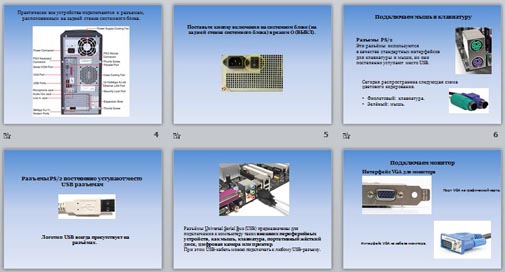
Практически все они подключаются к разъемам, расположенным на задней стенке системного блока. В основном – это разъемы боковой панели материнской платы. Каждый разъём очень трудно (или даже невозможно) подключить неправильно.
Рассмотрим заднюю панель системного блока. Поставьте кнопку включения системного блока на положение 0 (выкл). Начнем с самого простого. Подключим мышь и клавиатуру. Разъёмы PS/2 широко используются в качестве стандартных интерфейсов для клавиатуры и мыши, но они постепенно уступают место USB.
Разъёмы Universal Serial Bus (USB) предназначены для подключения к компьютеру таких внешних периферийных устройств, как мышь, клавиатура, портативный жёсткий диск, цифровая камера, принтер, сканер и др.. Всего существует три типа USB-разъёмов.
- Разъём "тип A": обычно присутствует у ПК.
- Разъём "тип B": обычно находится на самом USB-устройстве (если кабель съёмный).
- Разъём мини-USB: обычно используется цифровыми видеокамерами, внешними жёсткими дисками и т.д.
Для подключения монитора используются интерфейсы DVI и интерфейсы VGA.
DVI является интерфейсом монитора, разработанным, главным образом, для цифровых сигналов. Чтобы не требовалось переводить цифровые сигналы графической карты в аналоговые, а затем выполнять обратное преобразование в дисплее.
Поскольку переход с аналоговой на цифровую графику протекает медленно, разработчики графического оборудования позволяют использовать параллельно обе технологии. Кроме того, современные графические карты легко справятся с двумя мониторами.
Интерфейсы RJ45 и RJ11 очень похожи друг на друга, но у RJ11 всего четыре контакта, а у RJ45 их восемь. В компьютерных системах интерфейс RJ11 используется, главным образом, для подключения к модемам телефонной линии. С их помощью подключаем модем или роутер.
После того, как все составляющие компьютерной системы будут подключены к сети и системному блоку компьютера, можно производить общее включение системы. Для этого включите красную кнопку на сетевом фильтре и нажмите кнопку включения на системном блоке (при этом обязательно включите сетевую кнопку блока питания на задней стенке системного блока).
Если все нормально, то на передней панели системного блока загорится индикатор сети и начнется загрузка операционной системы компьютера - послышится небольшой гул вентиляторов, системный блок один раз пикнет и через несколько секунд на экране монитора появится первое изображение.
Данную презентацию можно также использовать на факультативных занятиях для начинающих изучение предмета «Информатики».









 Подключение устройств персонального компьютера (0.56 MB)
 0
0 743
743 172
172 Нравится
1
Нравится
1


