
 Получите свидетельство
 Вход
ВходЗащищаем флешки от autoran’ов
На сегодняшний день головная боль почти всех владельцев флешек — это т.н. аутораны. Сам ауторан не вирус — это файл, в котором прописаны команды, исполняемые операционной системой в момент вставки флешки в ПК и сам по себе он абсолютно не опасен.
Например, на моей флешке прописан ауторан, который запускает нужную мне программу, когда я вставляю флешку в компьютер.
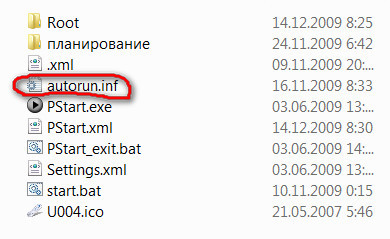
Совсем другое дело, когда этот файл используется вирусописателями для своих нужд: они прописывают туда команды для запуска своих зловредных программ, и в этом случае, после запуска флешки, вирусы как блохи перескакивают на компьютер пользователя.
Естественно хорошего в этом абсолютно ничего нет. Последствия самые разные — от очередного вылета операционной системы до появления порнозапросов при работе в Интернете. Поэтому я предпочитаю бороться с этой заразой методами, скажем так профилактики. Естественно на это уходит какое то время, но оно не сравнимо с временем потраченном, например, на переустановку Windows после вирусной атаки.
Какие же способы защиты от этой гадости сущестуют на сегодняшний день?
Ну во-первых советуют отключать автозапуск как службу, дело хорошее, но если при отключенном автозапуске вы вставите зараженную флешку, то да — она не запустится, но после того, как вы ее откроете руками, вирус все равно будет у вас в компьютере.
Самое главное и простое — иметь на машине рабочий антивирус со свежими антивирусными базами, какой из них лучше — спор бессмысленный, я лично привык к Касперскому, но не могу утверждать, что он защитит мой компьютер на 100\% .
В качестве дополнительной защиты я делаю еще следующее:
открываем любое окно, в строке меню находим Сервис -> Свойства папки -> Вид и снимаем галочку с «скрывать защищенные системные файлы и папки» и отмечаем «показывать скрытые файлы и папки».
Внимание! Если вы не уверены в своей некриворукости, лучше этого не делайте — у вас на компьютере будут видны все системные файлы и папки, и если вы что-нибудь удалите не то, это может привести к краху Windows!
В чем смысл?
Например, я вставляю чужую флешку и вижу там что-то непонятное скрытое:
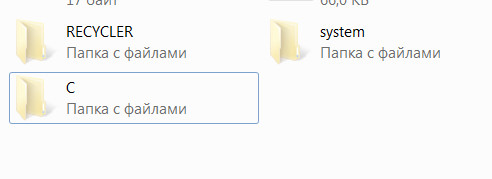
В ста случаях из ста это вирусы и если ваш антивирус при проверке этих папок молчит это очень плохо.
У меня пока такого не было (тьфу три раза). Естественно, я все эти непонятки всегда удаляю.
Примечание: если на вашем ПК не получается установить показ скрытых файлов и папок, то вариантов всего два: или ваша машина заражена, или она была заражена и пролечена, но следы вирусов остались. Дело в том, что многие зловреды в первую очередь блокируют показ скрытых файлов и папок и потому не видны неискушенному пользователю. Как восстановить эту функцию выходит за рамки этой статьи и обсуждаться не будет.
Также в своей практике я очень широко использую защиту флешек путем разграничения прав доступа к корню флехи. Защита работает на 100\% (на сегодняшний день) и почти все флехи, которые попадают мне в руки на работе, я от вирусов закрываю, много времени это не занимает, делается постепенно, но головной боли намного меньше.
Способ радикальный, несложный, но все что будет описано ниже вы делаете на свой страх и риск, автор не несет никакой ответственности в случае порчи или потери информации, или наступления иных действий влекущих за собой те, или иные негативные последствия.
Внимание! Ни в коем случае не применяйте описанную ниже методику для флеш-плееров, карт памяти фотоаппаратов
В чем смысл защиты?
Дело в том, что в файловой системе NTFS имеется возможность разграничить права доступа.
Ну, а теперь представьте такую ситуацию: на корень флешки мы установили полные права для своего домашнего компьютера, за которым мы следим, на котором заведомо нет вирусов, а всех остальных пользователей на чужих зараженных машинах, мы в правах ограничили. Теперь мы вставляем нашу флеху в зараженный компьютер, авторан это обнаруживает и с радостным криком устремляется на нашу флешку, а прав для записи в ее корень у него нет! Ну невозможно это сделать! Не изобрели пока таких вирусов!
Хорошо, скажете вы, но если мне что-то потребуется записать на чужом компе? Зачем мне флешка, которой я могу пользоваться только на своей машине?
Для этого в корне флешки создадим еще одну папку, и для нее выставим для всех пользователей полные права —
Последовательность действий.
1. Сохраняем с флешки всю важную информацию
2. Форматируем флеху в NTFS. Если у вас Виста, или Семерка проблем ну будет — ПКМ (правой кнопкой мыши) по флешке -> Форматировать -> Тип файловой системы NTFS.
Если у вас ХР, то тут маленько сложнее:
нужна или специальная программа, или используем командную строку, команду convert,
пример convert e: /fs:ntfs, вместо е подставляем свою букву для вашей флешки (в случае использования этой команды алгоритм действий изменится, но если вы работаете с командной строкой, то разберетесь).
Я рекомендую программу hp usb disk storage format tool. В Интернете ее найти не проблема, сама программа несложная:
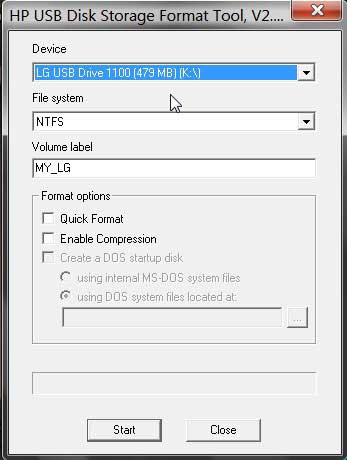
В DEVICE выбираем нашу флеху, файловая система NTFS, и жмем кнопку Start
3. Идем путем уже описанным выше: Сервис -> Свойства папки -> Вид и снимаем галочку с чекбокса «использовать простой общий доступ к файлам и папкам (рекомендуется)»
4. ПКМ по нашей отформатированной флешке -> Свойства и идем в раздел Безопасность (раньше его не было)
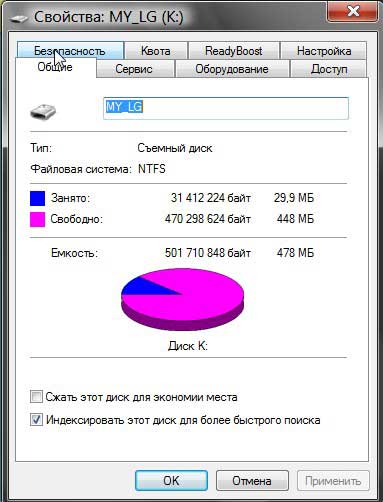
5.Жмем Изменить и удаляем всех пользователей и все группы:
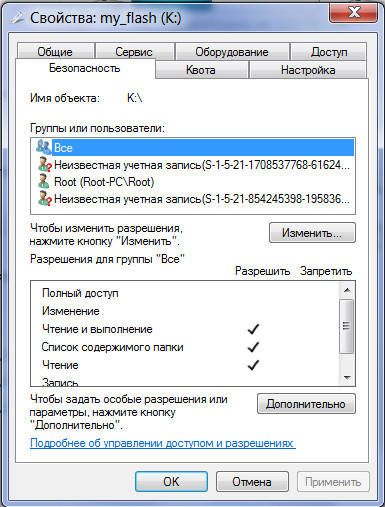
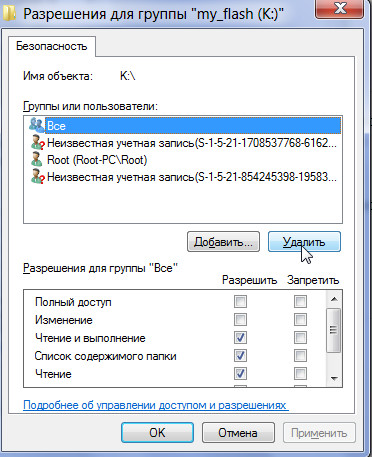
6. После удаления выбираем добавить и впечатываем своего пользователя, у меня это пользователь Root -> OK
Внимание: еще раз напоминаю, что компьютер должен быть чистым от вирусов, доверенным, за которым вы постоянно следите! И вы, естественно, должны работать с правами администратора.
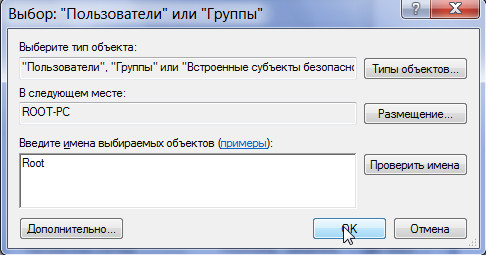
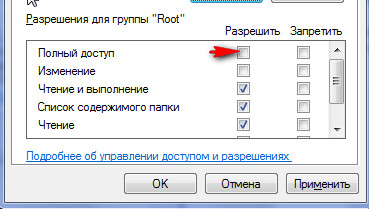
7. Выставляем для этого пользователя Полные права:
8. Аналогично добавляем группу пользователей Все, но галочек никаких не добавляем, т.к. Все в правах у нас будут ограничены.
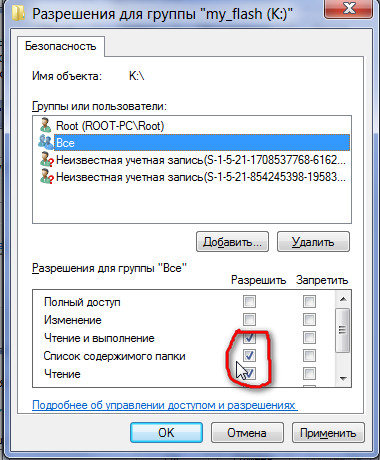
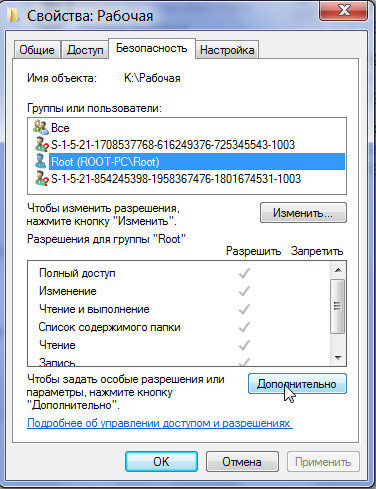
9. Создаем на флешке папку, называем ее например Рабочая и также идем Свойства -> Безопасность.
Теперь маленький финт ушами — идем в раздел Дополнительно -> Изменить разрешения
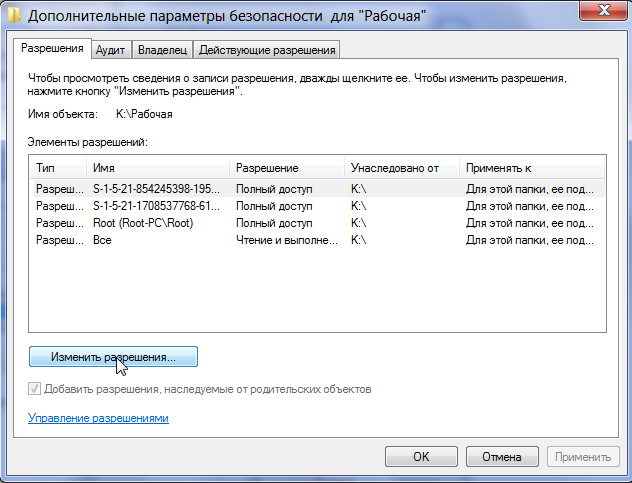
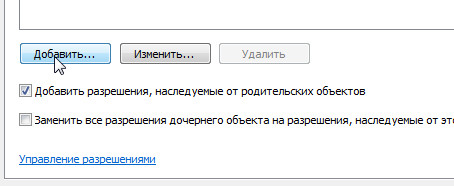
Жмем Добавить и опять впечатываем Все:
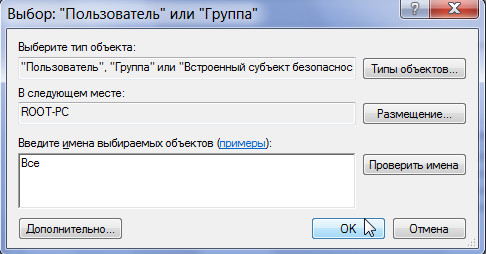
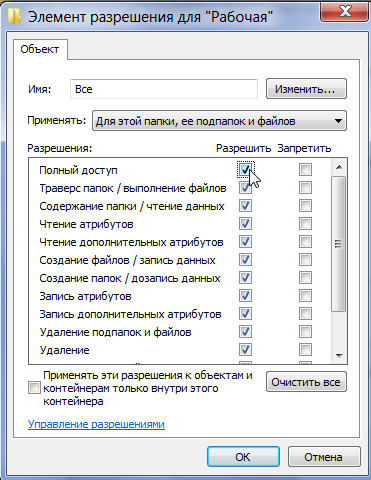
После нажатия ОК у вас появится такое окно, выставляем для Все полные права (это у нас общая папка и мы в нее на всех машинах будем записывать, все что нам потребуется) -> OK:
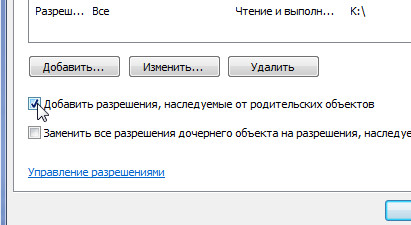
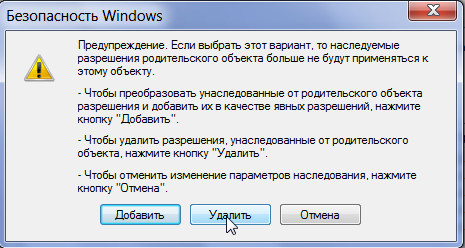
Снимаем галочку «Добавить разрешения. наследуемые от родительских объектов» -> «Удалить» -> OK:
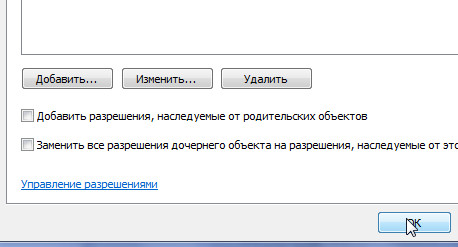
Все, дело сделано! В корень вашей флешки можно записывать только на одной машине, на чужой машине можно записывать и удалять файлы только в папке Рабочая. Вы на 100\% защищены от ауторанов, по крайней мере на сегодняшний день. И естественно, на вашей доверенной машине тоже должно быть всегда чисто.
Возможно поначалу вам покажется, что все это сложно, но уверяю вас, что если вы поймете принцип защиты, то у вас будет уходить на все телодвижения не более 5 минут с перекуром, или чашкой кофе.
Подводные камни: после установки защиты вы не сможете на чужой машине пользоваться разделом контекстного меню Отправить что-либо на флешку. Для меня это не критично, привык. И еще: в файловой системе NTFS есть понятие «отложенная запись», не буду вдаваться в детали, но будьте аккуратнее при вытаскивании флешки, обязательно используйте безопасное извлечение устройства.
Удачи!
Алексей Кулагин, учитель информатики шк.№ 3 г. Нерехты Костромской области
Получите комплекты видеоуроков + онлайн версии








Похожие записи
 25547
25547 Нравится
0
Нравится
0


+ можно создать bat файл
@echo:off
echo убираем атрибуты файлов и папок
attrib /d /s -a -h -s -r
echo Удаляем ярлыки вирусов
del *.lnk
Меня устраивает. Но неплохо бы взять за правило "чужие" флэшки "скармливать " антивирусной программе :)
Для того чтобы исключить срабатывание avtoran - просто открывайте содержимое флэшки в totalcomander - для просмотра, в программе отображаются все скрытые файлы, можно менять настройки доступа, удалять, просматривать содержимое файла без его запуска. Програмка работает полноценно в бесплатном варианте... А чтобы флэшка не стартовала каждый раз - просто отключите автозапуск - в реестре всего один ключь- для съемных устройств... И все... А NTFS формат флэшки кстати не позволит использовать ее как инструмент для восстановления и обслуживания компьютера... Ну и вообще для того чтобы не заразить комп - пользуйтесь учеткой user - а запуск системных приложений выполняйте через батники или службы запущенные от имени админа.