УРОК №_____: Создание анимации. Вставка графических объектов и рисунков в текст.
ЦЕЛИ УРОКА:
Образовательные:
уметь загружать графический редактор MS Paint
сформировать умения работы в графическом редакторе MS Paint
с помощью графического редактора MS Paint уметь создавать рисунки, образы, динамические фрагменты
уметь работать с графическими файлами и изменять параметры графических объектов
научиться вставлять созданные рисунки в текст
Воспитательная:
формирование самостоятельности и ответственности при
работе с компьютером
Развивающая:
Тип урока:
комбинированный
План урока:
Организационный момент
Актуализация опорных знаний
Объяснение нового материала
Закрепление нового материала
Практическая работа по теме «Создание анимации. Вставка графических объектов и рисунков в текст»
Самостоятельная работа по теме «Создание анимации. Вставка графических объектов и рисунков в текст»
Подведение итогов урока
Домашнее задание
Средства обучения: компьютеры, дискеты (для сохранение рисунков), операционная система Windows, программа - графический редактор MS Paint, учебное пособие [1], карточки(для проверки знаний), конспекты(для записи материала).
ХОД УРОКА
I. Организационная часть.
Организация работы группы: приветствие, проверка присутствующих, подготовка рабочих мест к работе.
II. Актуализация опорных знаний.
Фронтальный опрос:
Как называют программы, предназначенные для работы с изображениями? (графическими редакторами)
Перечислите основные возможности графического редактора. (трансформация изображения, сохранения в различных форматах, создание надписи)
Перечислите основные способы создания и открытия изображения.(Меню Файл – Создать(Открыть),сочетание клавиш ctrl+N(ctrl+O))
Работа на карточках
Удобным средством для быстрого выполнения команд и процедур является…(Панели инструментов).
Для записи файла с текущим именем используют команду …(Сохранить), а с изменённым именем команду …(Сохранить как).
Цвет фона применяется для…(Заливки рамок замкнутых объектов и рамок с текстом)
III.Объяснение нового материала.
План
Трансформация изображения
Работа с текстом
Создание коллажей
Метод конструктора
Т рансформация изображений. Трансформациями называют автоматические изменения формы, расположения или размеров геометрических объектов. В MS Paint все инструменты, предназначенные для решения таких задач, расположены в меню Рисунок.
О тражение и поворот. С помощью команды Рисунок►Отразить/Повернуть можно отразить выделенные фрагмент слева направо или сверху вниз, а также повернуть на угол 90, 180 или 270°.
Доступ к указанным видам преобразования предоставляется в окне диалога Отражение и поворот, отображаемом в результате выбора указанной команды или использования комбинации клавиш Ctrl+R.
А лгоритм выполнения Отражения/поворот
Д ля отражения рисунка открываем меню Рисунок
Выбираем команду Отражение и поворот, где находятся команды отразить слева направо, отразить сверху вниз.
Р астяжение и наклон. Растяжение и наклон выделенного фрагмента по горизонтали или вертикали осуществляются с помощью команды Рисунок ►Растянуть/наклонить. После ее выполнения появляется диалоговое окно Растяжение и наклон, в котором выбирается требуемое преобразование. Этой команде соответствует сочетание клавиш Ctrl+W.
Алгоритм выполнения Растяжения/поворот
Д ля растяжения рисунка открываем меню Рисунок
Выбираем команду Растяжение и наклон, где находятся команды растянуть(По горизонтали, вертикали), наклонить(по горизонтали, вертикали).
2. Работа с текстом. Как и большинство растровых редакторов, программа MS Paint мало приспособлена для работы с текстом. Это связано с тем, что текст в ней рассматривается как разновидность изображения. В результате после ввода текст становится изображением, состоящим из отдельных пикселей, которые в случае увеличения размера надписи становятся заметными, искажая восприятие текста.
 Для создания текста используется инструмент Надпись
 . После его выбора появляется возможность отображения дополнительной панели инструментов Шрифты , фактически выполняющей функции панели атрибутов текста. Для локализации области ввода текста рисуется рамка (путем протягивания курсора) с текстовым курсором внутри нее. Как и любой другой объект, рамку можно перемещать и изменять ее размеры путем перетаскивания одного из восьми маркеров. Панель Шрифты позволяет выбрать основные атрибуты текста: гарнитуру, размер, языковую группу и начертание используемого шрифта.
Алгоритм ввода и редактирования текста
Для ввода и форматирования текста выполните следующее.
Выберите в наборе инструментов инструмент Надпись и создайте текстовую рамку, перетащив указатель по диагонали до предполагаемого размера текста.
Открывается панель атрибутов текста Шрифты. Эту панель можно перетащить в любое место окна.
После интеграции текста в изображение фон созданной надписи можно изменить только с помощью инструмента Заливка.
3.Создание коллажа. Коллаж (от франц . collage букв. - наклеивание)- прием в изобразительном искусстве, заключающийся в наклеивании на какую-либо основу материалов, отличающихся от нее по цвету и фактуре; произведение, исполненное в этой технике. Итак коллаж (фотомонтаж) обычно создается наложением друг на друга нескольких рисунков.
Порядок выполнения простого фотомонтажа из трех исходных изображений: неба и радуги — rainbow.gif(1), елочки — fir.gif(2) и солнца — sun.gif(3).

Хотя в программе MS Paint отсутствуют слои, мы попытаемся создать их путем многократного открытия этого редактора. Это позволит отобразить несколько окон, каждое из которых можно с некоторой натяжкой рассматривать в качестве слоя. Итак, приступим.
Алгоритм выполнения фотомонтажа
Для начала выполните запуск программы MS Paint три раза и в каждом из отображаемых окон нарисуйте или откройте свой файл (то есть файлы, содержащие радугу, елочку и солнышко соответственно). Возможность многократного запуска программы — одна из особенностей MS Paint.
Т еперь поочередно скопируйте в буфер обмена, а затем вставьте из буфера в общее окно и разместите в соответствующем месте экрана всех «участников» монтажа — объекты 1,2 и 3. В результате последовательной вставки из буфера нескольких изображений и их последующего перемещения и редактирования (придется немного поработать карандашом и изменить заливку фона) на экране MS Paint мы получим коллаж.
4.Метод конструктора
Алгоритм метода конструктора
Область деталей
Область рисунка


Область рисунка

детали, нужной формы формируются путем преобразования, выделенных фрагментов командами Рисунок, Отразить/повернуть… или Рисунок, Растянуть/наклонить…;
запись готового рисунка в файл на диске: выделяется фрагмент необходимого размера, т. е. непосредственно рисунок, затем выполняется команда Правка, Копировать Файл...
Обязательными для соблюдения являются следующие правила:
IV.Закрепление материала
Практическая работа по теме «Создание анимации. Вставка графических объектов и рисунков в текст»
П ример 1. Используя одну из операций трансформации преобразуем английскую букву R в русскую букву Я.
Для этого необходимо:
Написать букву R , с помощью инструмента Надпись.
Выделить букву с помощью инструмента Прямоугольное выделение.
Войти в меню Рисунок, выбрать Отразить/повернуть, затем выбрать действие Отразить слева направо.
П ример 2 Выполним надпись «2007 ГОД!», используя разные шрифты
Для этого необходимо:
Используем инструмент Надпись
Рисуем Текстовую рамку для каждой цифры и буквы.
В открывшейся панели атрибутов Шрифта, выбираем шрифт по желанию.
П ример 3. Построим геометрические фигуры (круг, квадрат и т.д.), подписав вершины.
Для этого необходимо:
Нарисуйте круг (Инструмент Эллипс).
Впишите в него квадрат (Инструмент Прямоугольник).
Закрасить его черным цветом.
Выберете белый цвет.
Нарисуйте треугольник (используйте инструмент Линия).
Подпишите вершины (инструмент Надпись).
Самостоятельная работа по теме «Создание анимации. Вставка графических объектов и рисунков в текст»
- Самостоятельно выполните примеры:
Пример1. Постройте геометрические фигуры, например квадрат, в него впишите круг.
Пример 2. Получить из буквы Ь букву Р, используя методы трансформации.
Пример 3. Напишите свое имя и фамилию, используя любые шрифты.
- Сохраните выполненные примеры на дискеты.
V. Подведение итогов урока
1.Сохранение выполненных примеров на дискеты.
2.Контрольные вопросы
Где расположены инструменты трансформации ?
Перечислите инструменты, входящие в Меню Рисунок
.Какие сочетания клавиш, используется для вызова команд Отобразить/повернуть, Растянуть/наклонить?
Какая дополнительная возможность появляется после выбора инструмента Надпись?
Перечислите последовательность операций при создании коллажа.
VI.Домашнее задание
1.По аналогии с приведенным примером, создать иллюстрации к курсам физики (электрические цепи ), математики(графики парабол, гипербол), химии(формулы химических реакций). Написать какими инструментами пользовались при создании иллюстраций.
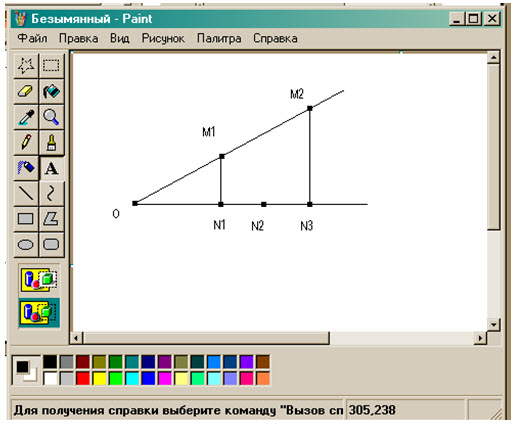
П ример иллюстрации к курсу геометрии.
Рисуем линии, используя инструмент Линия
На панели инструментов выбираем Кисть – квадратную форму, ставим точки
Инструментом Надпись создаем надписи.
2.Используя рассмотренные ранее возможности графического редактора MS Paint(рисование базовых элементов, заливку, ластик, трансформацию изображения) создать иллюстрацию к одной из тем : Эмблема или герб(Украины, России),Открытка «Мой город», натюрморт «Цветы».
УРОК 6.1.3.:Практическое занятие. «Работа в среде графического редактора» .
ЦЕЛИ УРОКА:
Образовательные:
уметь загружать и работать в графическом редакторе MS Paint
научиться с помощью графического редактора создавать рисунки, образы, динамические фрагменты
уметь работать с графическими файлами и изменять параметры графических объектов
Воспитательная:
создать условия для формирования у учащихся практического опыта
работы в MS Paint
Развивающая:
Тип урока:
практическая работа
План урока:
Организационный момент
Практическая работа
Подведение итогов
Домашнее задание
Средства обучения: компьютеры, дискеты(для сохранения рисунков), операционная система Windows , программа - графический редактор MS Paint, раздаточный материал с порядком выполнения основных действий(Приложение 1, Приложение 2), варианты практической работы(Приложение 3), критерии оценивания (Приложение 4).
Задание: используя раздаточный материал, ознакомиться с заданием:
Ознакомиться с назначением меню программы
Выполнить предложенную работу
Выполненную работу сохранить на дискету
Мотивация обучения:
Учащиеся получают практические навыки работы с программой MS Paint .
ХОД УРОКА
I. Организационная часть.
Проверить явку, внешний вид, готовность к уроку.
II. Практическая работа
Практическую работу предлагается выполнять в следующей последовательности.
а. Проанализируйте рисунок, который вы должны нарисовать.
б. Определите, какие инструменты вам понадобятся.
в. Рисуем рисунок, используя метод конструктора.
Необходимо нарисовать морковь, для этого нам понадобятся инструменты: Эллипс, Линия, Ластик, Заливка, Надпись.

1. На панели инструментов выбираем инструмент Эллипс, рисуем круг в области деталей. Переноси его в область рисунка.
2 . Рисуем линии в области деталей, используя инструмент Линия, переносим их в область рисунка.
3 .Используя инструмент Ластик, стираем половинку круга. Рисуем морковке линии, используя инструмент Линия.
4. Создаем хвостик морковки, для этого в области деталей рисуем линию, с помощью инструмента Линия ,вдоль линии рисуем несколько маленьких. Переносим в область рисунка. Копируем созданную веточку, используя команду Наклонить/растянуть, наклоняем по вертикали на 400.
5. Раскрашиваем морковку с помощью инструмента Заливка. Делаем надпись инструментом Надпись.
III.Подведение итогов
Подготовить отчёт в электронном виде (Титульный лист; вариант индивидуального задания; примеры, выполненные в классе).
Выставление оценок на основе нормативного документа (Приложение 4) – критерии оценивания знаний по теме:«Графический и текстовый редактор»
IV. Домашнее задание
Создать натюрморт из вариантов практической работы.
(Приложение 3)
Варианты индивидуальных заданий:
Нарисовать Яблоко. Подписать, разукрасить, написать какие инструменты были использованы.
Нарисовать Грушу. Подписать, разукрасить, написать какие инструменты были использованы.
Нарисовать Дольки апельсина. Подписать, разукрасить, написать какие инструменты были использованы.
Нарисовать Лимон. Подписать, разукрасить, написать какие инструменты были использованы.
Нарисовать Вишенку с листиком . Подписать, разукрасить, написать какие инструменты были использованы.
Нарисовать Ежевику. Подписать, разукрасить, написать какие инструменты были использованы.
Нарисовать Виноград. Подписать, разукрасить, написать какие инструменты были использованы.
(Приложение 1)
ОРГАНИЗАЦИЯ ТВОРЧЕСКОЙ РАБОТЫ УЧАЩИХСЯ ПРИ ИЗУЧЕНИИ ГРАФИЧЕСКОГО РЕДАКТОРА
Порядок выполнения работы:
Определить номер своего варианта. (Рассчитаться по порядку.)
Составить эскиз рисунка. (Изобразить на бумаге рисунок.)
Детализировать изображение. (Выделить в рисунке геометрические фигуры. Определить порядок их рисования. Выбрать инструмент рисования каждой фигуры. Заполнить таблицу с графами «Фигура», «Инструмент».)
Вызвать графический редактор Paint. (Щелкнуть два раза левой клавишей мыши на иконке с названием Paint.)
Выбрать из меню инструмент для рисования. (Переместить курсор в меню инструментов и принадлежностей. Щелкнуть левой клавишей мыши на нужном инструменте.)
Нарисовать фигуру с помощью выбранного инструмента. (См. в памятке соответствующий инструмент.)
Изобразить остальные части рисунка. (Повторить п. 5, 6.)
Записать файл на диск. (Выбрать меню Файл-Сохранить как. Щелкнуть левой клавишей мыши. Указать диск, каталог: c:\ risunok. набрать на клавиатуре имя файла: ris_ номер варианта.bmp. щелкнуть левой клавишей мыши на OK.)
(Приложение 2)
Пример метода конструктора —
создание рисунка игрушки «Неваляшка»:
1.Выбираем базовый элемент (в данном случае линию основания) и отображаем его в области рисования, используя инструмент Линия.
2.В области деталей рисуем второй элемент, используя инструмент Эллипс:
3.Выделяем нарисованный элемент,
используя инструмент Выделение.
4.Перемещаем выделенный фрагмент в область рисунка, при этом выбираем прозрачный фон при наложении рисунка (располагаем его как можно точнее) и снимаем выделение.
5.Рисуем следующий элемент.
6.Выделяем и перемещаем его в область рисунка, затем снимаем выделение.
7.Рисуем очередной элемент и выделяем его.
8.Поскольку таких элементов несколько, при перемещении удерживаем нажатой клавишу Ctrl, выполняя копирование в пределах рабочего поля, в области деталей остается заготовка.
9.Так как скопированный элемент выделен, продолжаем работу аналогично предыдущему этану.
10.Удаляем ненужную теперь заготовку, используя инструмент Ластик, или, выделив элемент инструментом Выделение, выполняем команду Правка, Очистить выделение и рисуем две следующих детали рисунка.
11.Поочередно выделяем их и перемещаем в область рисунка.
12.Для создания следующего элемента рисуем эллипс, выделяем его верхнюю часть и удаляем (команда Правка, Очистить выделение).
13.Выделяем элемент и перемещаем его в область рисунка.
14.Рисуем следующий элемент.
15.Поскольку требуется два таких элемента, при копировании удерживаем нажатой клавишу Ctrl.
16.Для создания следующего элемента рисуем эллипс, затем удаляем его часть.
17.Создаем копию детали и преобразуем ее. Выполняем команду Рисунок, Отразить/повернуть.... Откроется окно Отражение и поворот, в котором устанавливаем переключатель в положение Отразить слева направо.
18.Поочередно перемещаем заготовки в область рисунка.
19.Выделяем готовый рисунок и с помощью команды Правка, Копировать в файл... записываем его на диск.
Введение
Уроки 6.1.4. Создание анимации. Вставка графических объектов и рисунков в текст и 6.1.3. Практическая работа в среде графического редактора» разработаны на основе программы информатики 10-11 классов для общеобразовательных учебных заведений, физико-математического, природного и технического профилей, рассчитаны на 2 часа.
Главной целью уроков является научить учащихся работать с элементами графического редактора: наклоном, отображением, сжатием рисунков, работой с текстом.
Задачами уроков является стимулирование развития познавательного процесса, создания условий для формирования у учащихся практического опыта работы в графическом редакторе.
Уроки опираются на методы познания, анализа и синтеза, обобщения, специализации и аналогии; принципы наглядности, постепенности и систематичности знаний.
При разработке уроков была использована учебно – метдочиская литература:
1. Гаевский А.Ю. Информатика:7-11кл.:Учебн. Пособие.- К.:А.С.К., 2004. – 536 с.
2. Календарно-тематичне планування навчання інформатики за чинними програмами для загальноосвітніх навчальних закладів//Інформатика.-2005.-№26-28.-С.3-61
3. Критерії оцінювання рівня навчальних досягнень учнів з інформатики//Інформатика та інформаційні технології в навчальних закладах. – 2006.- №1. – С.14-16
4. Морзе Н.В. Методика навчання інформатики: Навч.посіб. для студ.пед. вузів/Зам ред. М.І. Жадалка.- К.:Курс,2002.- 895с.
5. В.Д.Руденко, Збірник практичних робіт з інформатики: Навч.посібник/За заг. Ред.. В.Ю. Бикова. –К.:Вид. група ВНV. -2005, кн. 2:Інформаційні технології.-352 с.
(Приложение 4)
Критерии оценивания уровня знаний учеников по теме:
«Графический и текстовый редактор»
| Урони достижений | Баллы | Критерии оценивания уровней знаний учеников по теме: «Графический и текстовый редактор» |
| I. Начальный | 1 | - Ученик имеет представление о графическом и текстовом редакторе, узнает задачи, для решения которых могут использоваться графический и текстовый редактор. |
| 2
| - Ученик имеет представление о конкретных программах обработки графической и текстовой информации и их назначение - Отличает окно текстового редактора от графического и других программных средств |
| 3 | - Ученик имеет представление о технологии рисования в среде графического редактора - Ученик имеет представление о вводе текстовой информации в текстовом редакторе: умеет переключать клавиатуру, перемещаться по тексту, устанавливать курсор в любое место текстового документа, работать в режиме вставки и замены - Ученик имеет представление об объектах, с которыми работает текстовый редактор |
| II. Средний | 4 | - Ученик имеет начальные знания о вводе и редактировании текста. - Ученик умеет загружать текстовый редактор, создавать проекты и текстовые документы, сохранять их. -Ученик умеет выбирать цвет, инструменты для рисования в среде текстового редактора, рисовать с помощью карандаша, прямоугольника, линии, эллипса; закрашивать геометрические фигуры; умеет сохранять графические файлы. - Ученик умеет выделять графические и текстовые объекты и вызывать контекстное меню для них |
| 5 | - Ученик с помощью учителя ориентируется в работе с текстовым редактором, умеет самостоятельно загружать и редактировать текстовую информацию. - Ученик имеет представление о форматировании символов - Ученик умеет выбирать тип кисточки и пользоваться им. Многоугольником и Теркой . - С помощью учителя редактировать графические файлы, использовать масштабирование
|
| 6 | - Ученик овладел основными правилами работы с текстовым редактором, умеет самостоятельно вводить, редактировать и форматировать текстовую информацию. - Ученик с помощью учителя может вставить простую таблицу, рисунок, исправить орфографические и грамматические ошибки в тексте, установить заголовки в тексте. - Ученик овладел основными правилами работы в графическом редакторе, умеет самостоятельно создавать и редактировать простые графические образы. |
| III. Хороший | 7 | - Ученик в целом ориентируется в среде текстового редактора, знает о его основных возможностях и правила обработки информации. - Умеет самостоятельно форматировать абзацы, создавать нумерованные и маркированные списки, просматривать текст перед печатью. - Ученик имеет представление о поиске текстовых документов по имени, расширению, датой создания, содержанием. Умеет форматировать таблицы. - Имеет представление о точечные и растровые графические файлы, умеет выделять графические объекты в среде графического редактора, использовать буфер обмена в графическом редакторе - С помощью учителя может осуществлять компоновку сложного изображения с набора графических примитивов - Умеет конвертировать файлы с одних форматов в файлы других форматов. |
| 8 | - Ученик имеет умения работы с объектами – рисунками и фрагментами текста, со сложными таблицами - Умеет использовать стили документа, устанавливать режимы автоматической проверки орфографии текста - Умеет сохранять текстовый файл в разных форматах, производить поиск необходимого файла по разным признакам, умеет производить поиск и замену в тексте. - Имеет представление о выполнении некоторых операций над выделенными объектами.
|
| 9 | - Ученик свободно владеет текстовым редактором. Умеет вызывать шаблоны документов, использует интерактивную справочную систему. Умеет формулировать основные алгоритмы работы с текстом. - Умеет группировать и разгруппировывать растровые рисунки. - Имеет представление о фигурном тексте и вставке формул в текст. |
| IV. Высокий | 10 | - Ученик идеально знает и использует возможности текстового редактора. Создает собственные шаблоны и стили. - Самостоятельно выполняет обучающие задания. - С помощью учителя может создавать макет страницы, работать с разделами и стандартными заголовками, создавать содержание и просматривать структуру документа, вставлять фигурный текст и формулы. - Умеет работать с закладками.
|
| 11 | - Ученик находит и использует дополнительные источники информации. Может самостоятельно устанавливать параметры страницы, создавать и макетировать документы с разными объектами, создавать дополнительный словарь и его подключить, автотекст, автозамену.
- Имеет представление о настройке интерфейса и работы текстового редактора, о полях и формах. |
|
| 12 | - Ученик имеет стойкие системные знания о текстовом и графическом редакторе и продуктивно их использует. В процессе выполнения заданий проявляет творческий подход. - Умеет использовать OLE – технологию, соединения документов, поля, формы при работе в текстовом редакторе. |

 Получите свидетельство
 Вход
Вход






 Создание анимации. Вставка графических объектов и рисунков в текст (3.01 MB)
 0
0 591
591 44
44 Нравится
0
Нравится
0


