. МЕТОДИЧЕСКИЕ УКАЗАНИЯ ДЛЯ ПРОВЕДЕНИЯ ЛАБОРАТОРНЫХ ЗАНЯТИЙ
ЛАБОРАТОРНАЯ РАБОТА №1
Тема: Системы счисления. Понятия базиса и основания. Перевод целой и дробной части чисел из одной системы счисления в другую.
Цели: Перевод чисел из одной системы счисления в другую (двоичная, восьмеричная, десятичная, шестнадцатеричная). Представление информации в ПК. Правила выполнения арифметических операций.
Краткие теоретические сведения
Перевод целых десятичных чисел в двоичную систему счисления
Чтобы перевести целое положительное десятичное число в двоичную систему счисления, нужно это число разделить на 2. Полученное частное снова разделить на 2 и т. д. до тех пор, пока частное не окажется меньше 2. В результате записать в одну строку последнее частное и все остатки, начиная с последнего.
Пример. Число 891 перевести из десятичной системы в двоичную систему счисления.
Решение:
8911 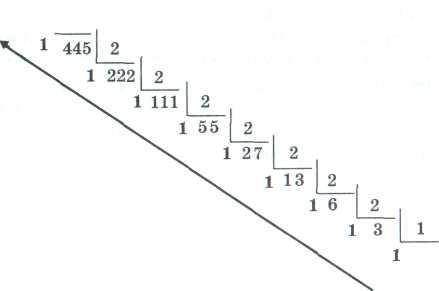
(старшая цифра двоичного числа)
Записываем в одну строку последнее частное и все остатки, начиная с последнего. Ответ: 89110= 11011110112.
Перевод десятичных дробей в двоичную систему счисления
Чтобы перевести положительную десятичную дробь в двоичную, нужно дробь умножить на 2. Целую часть произведения взять в качестве первой цифры после запятой в двоичной дроби, а дробную часть вновь умножить на 2. В качестве следующей цифры двоичной дроби взять целую часть этого произведения, а дробную часть произведения снова умножить на 2 и т. д.
Пример. Переведем десятичную дробь 0,625 в двоичную систему счисления.
Чтобы найти первую после запятой цифру двоичной дроби, нужно умножить заданное число на 2 и выделить целую часть произведения.
Решение:
0,625 • 2 = 1,250, целая часть равна 1;
0,250 • 2 = 0,500, целая часть равна 0;
0,500 • 2 = 1,000, целая часть равна 1.
Дробная часть последнего произведения равна нулю. Перевод закончен. Записываем в одну строку полученное значение целой части, начиная с первой цифры. Ответ: 0,62510=0,1012.
Каждый раз в умножении на 2 участвует только дробная часть десятичного числа.
При переводе конечной десятичной дроби в двоичную может получиться периодическая дробь.
Пример. Переведем десятичную дробь 0,3 в двоичную систему счисления.
Решение:
0,3 • 2 = 0,6, целая часть равна 0;
0,6 • 2 = 1,2, целая часть равна 1;
0,2 • 2 = 0,4, целая часть равна 0;
0,4 • 2 = 0,8, целая часть равна 0;
0,8 • 2 = 1,6, целая часть равна 1;
0,6 • 2 = 1,2, целая часть равна 1 и т.д.
Дробная часть 0,6 уже была на втором шаге вычислений. Поэтому вычисления начнут повторяться. Следовательно, в двоичной системе счисления число 0,3 представляется периодической дробью.
Ответ: 0,310 = 0,0(1001)2.
На практике эти операции продолжают до тех пор, пока после запятой не получится заданное количество цифр.
При переводе чисел из десятичной системы счисления в восьмеричную, шестнадцатеричную системы счисления руководствуются теми же правилами, что и при переводе в двоичную систему счисления. Исключением является только то, что при переводе происходит умножение (для целых чисел) и деление (для дробных чисел) не на 2, а на 8, 16 соответственно.
Задания:
Переведите числа из двоичной системы счисления в десятичную:
101000112;
11010112;
110110012;
111012;
0111000012;
10110112;
10010012;
11101112;
1011112;
101101112.
Переведите из восьмиричной системы счисления в десятичную числа:
1415128;
545258;
1176448;
66748;
22238;
7778;
67448;
77652218;
55448;
666558.
Переведите из шестнадцатиричной системы счисления в двоичную:
9116;
4D16;
5A316;
23516;
7C116;
F5416;
1F16;
ABC16;
101016;
15216.
Переведите числа из десятичной системы счисления в двоичную, восьмиричную и шестнадцатиричную системы счисления:
102510;
65910;
996810;
11110;
658510;
89910;
2123310;
998810;
55510;
956410.
Внутреннее представление информации в ЭВМ
Информация хранится в памяти машины и обрабатывается процессором в двоичном виде. Формат записи данных в памяти называется внутренним представлением информации в ЭВМ. Применение двоичной системы счисления позволяет использовать для хранения информации элементы, имеющие всего два устойчивых состояния. Одно состояние служит для изображения единицы в соответствующем разряде числа, другое – для изображения нуля. По такому же принципу изображают знак числа: 0 – для знака « - », 1 – для знака «+».
ЛАБОРАТОРНАЯ РАБОТА № 2
Тема: Основные устройства ПК. Порядок подключения, порядок запуска и выключения ПК. Работа с периферийными устройствами. Режимы работы с компьютером. Виды интерфейсов. Организация файловой системы. Атрибуты файлов. Знакомство с графическим пользовательским интерфейсом Windows. Настройка рабочего стола, работа с приложениями Windows.
Цели: Работа с файлами, каталогами, дисками. Организация обмена данными. Программа Проводник. Стандартные приложения прикладного и служебного назначения
- Основные приемы работы с операционной системой Windows
Задание 1.
Выясните назначение объектов, находящихся на Рабочем столе.
Методические указания
Зависание. Наведите указатель мыши на кнопку Пуск на Панели задач и задержите на некоторое время, появится всплывающая подсказка, прочитайте ее. Наведите указатель мыши на часы, находящиеся на Панели задач справа, появится всплывающая подсказка с текущей датой. Используя зависание, определите назначение других объектов, находящихся на Рабочем столе.
Задание 2
Откройте и закройте окно Мой компьютер.
Методические указания
Двойной щелчок. Двойной щелчок применяется для использования объектов. Например, двойной щелчок на значке приложения приводит к запуску этого приложения, двойной щелчок на значке документа приводит к открытию этого документа в том приложении, в котором он был создан.
Наведите указатель мыши на значок Мой компьютер и щелкните левой кнопкой дважды подряд (между щелчками может пройти не более заданного малого интервала времени, в противном случае, команда будет воспринята как два одинарных щелчка) – откроется окно Мой компьютер, в котором содержатся значки дисков, принтеров и др. Закройте окно одним щелчком по кнопке «Закрыть» (назначение кнопок можно узнать с помощью зависания).
При двойном щелчке выполняется только одно из возможных действий над объектом – основное действие.
Задание 3
Выясните содержимое контекстного меню объектов Мой компьютер и Корзина.
Методические указания
Щелчок правой кнопкой. Щелкните правой кнопкой на значке Мой компьютер – рядом с ним откроется контекстное меню. Контекстное меню разных объектов имеет различный состав. Для закрытия меню необходимо щелкнуть на свободном месте. Сравните содержание контекстного меню объектов Мой компьютер и Корзина.
Контекстное меню содержит все действия, которые могут быть выполнены над объектом, в том числе пункт Свойства. С помощью пункта Свойства можно просмотреть и изменить свойства объекта.
Задание 4
Переместите значок Мой компьютер. Откройте и переместите окно Мой компьютер. Закройте окно.
Методические указания
Перетаскивание. Наведите указатель мыши на значок Мой компьютер. Нажмите левую кнопку и, не отпуская ее, переместите указатель – значок Мой компьютер переместится вместе с ним.
Откройте окно Мой компьютер. Наведите указатель мыши на строку заголовка и перетащите окно в другое место. Закройте окно.
Задание 5
Измените размеры окна Мой компьютер. Выделите группу объектов на Рабочем столе.
Методические указания
Протягивание. Откройте окно Мой компьютер. Наведите указатель мыши на одну из рамок окна – указатель превратится в двунаправленную стрелку. Нажмите левую кнопку и переместите мышь – окно изменит размер. Наведите указатель на правый нижний угол окна и выполните протягивание – размер изменится сразу по двум координатам. Закройте окно.
Протягивание используется и для группового выделения объектов. Наведите указатель на поверхность Рабочего стола, нажмите кнопку мыши и протяните мышь вправо-вниз – за указателем протянется прямоугольный контур выделения. Все объекты внутри контура будут выделены. Снимите выделение. Произведите эту операцию, используя вначале левую, а затем правую кнопки мыши. Отметьте разницу.
Задание 6
Выполните специальное перетаскивание для объекта Мой компьютер.
Методические указания
Меню специального перетаскивания. Наведите указатель мыши на значок Мой компьютер, нажмите правую кнопку мыши и, не отпуская ее, переместите мышь. Отпустите кнопку – откроется так называемое меню специального перетаскивания. Для большинства объектов это меню содержит пункты: Копировать, Переместить, Создать ярлык и Отменить. Для особых объектов, таких как Мой компьютер, Корзина и др., меню содержит пункты: Создать ярлык и Отменить. Выберите пункт Отменить и нажмите левую кнопку мыши.
- Работа с объектами Windows
Задание 7
Создайте новую папку с именем Мои документы, внутри которой создайте папки Рисунки и Игры.
Методические указания
Откройте папку Мой компьютер, откройте окно диска (С:).
В строке меню выберите с помощью щелчка пункт Файл, далее пункт Создать, далее с помощью щелчка пункт Папку (Файл|Создать|Папку). В рабочей области окна появится значок Папки с названием Новая папка.
Откройте контекстное меню папки Новая папка и выберите пункт Переименовать. Дайте папке новое имя – Мои документы.
Откройте папку Мои документы.
С помощью кнопки «развернуть» разверните окно на весь экран.
С помощью меню создайте новую папку (Файл|Создать|Папку) – появится Новая папка.
На свободном месте рабочей области окна откройте контекстное меню и выберите команду Создать|Папку. Появится папка – Новая папка (2).
С помощью контекстного меню дайте папке Новая папка другое имя, например, Рисунки. Выделите вторую папку и щелкните на ее имени – в области имени появится курсор, можно отредактировать имя. Дайте второй папке имя Игры и нажмите клавишу ENTER – вы выйдете из режима редактирования.
Вернитесь к прежнему размеру окна с помощью кнопки «восстановить».
Задание 8
На диске (С:) cоздайте папку Временная и переместите в нее папки Рисунки и Игры. Выделите перемещенные папки, используя различные способы выделения. Используя буфер обмена, переместите папки Рисунки и Игры в папку Мои документы и обратно. Для работы с буфером обмена, воспользуйтесь контекстным меню и комбинациями клавиш.
Методические указания
Откройте окно Мой компьютер. В нем откройте либо окно с содержимым диска (А:), предварительно вставив дискету, либо окно с содержимым диска (D:). Создайте папку с именем Временная. Откройте созданную папку. Перетаскиванием, удерживая клавишу Shift, переместите папку Игры в папку Временная. Специальным перетаскиванием переместите папку Рисунки в папку Временная. По окончании перетаскивания, выберите пункт Переместить в открывшемся контекстном меню.
В папке Временная выделите папку Рисунки и, удерживая клавишу CTRL, выделите папку Игры – будут выделены два объекта (групповое выделение). Снимите выделение. Произведите групповое выделение папок Рисунки и Игры с перетаскиванием мыши.
Откройте контекстное меню на одном из выделенных объектов и выберите пункт Вырезать – объекты будут перемещены в буфер обмена.
Откройте окно папки Мои документы. На свободном месте рабочего поля откройте контекстное меню, выберите пункт Вставить – объекты, находящиеся в буфере обмена, будут вставлены в папку Мои документы.
Верните перемещенные папки обратно в папку Временная следующим образом: произведите действия из пунктов 12,13, используя для перемещения в буфер обмена комбинацию клавиш CTRL-X, а для вставки из буфера – CTRL-V.
Задание 9
Выделите и удалите папки Рисунки и Игры в Корзину. Восстановите удаленные папки. Вновь удалите восстановленные папки, без размещения их в Корзине.
Методические указания
Выделите папки Рисунки и Игры. Откройте контекстное меню и выберите пункт Удалить. В открывшемся диалоговом окне подтвердите необходимость удаления объектов. Закройте папки Временная и Мои документы.
Откройте окно папки Корзина. Найдите в нем значки удаленных папок Рисунки и Игры. Выделите папки и откройте на одной из них контекстное меню. Выберите пункт Восстановить. Закройте Корзину.
Откройте папку Временная. Найдите в ней восстановленные папки Рисунки и Игры. Выделите обе папки. Удалите их с помощью клавиши DELETE при нажатой клавише SHIFT.
Откройте Корзину и убедитесь в том, что объекты, удаленные при нажатой клавише SHIFT, не поступили в корзину.
- Работа с программой Проводник
Задание 10
Выяснить назначение команд меню программы Проводник. Изменить вид значков на правой панели Проводника: Крупные, Мелкие, Таблица, Список. Пересортировать значки по имени, размеру, типу, дате и времени создания.
Методические указания
Запустите программу Проводник (Пуск|Программы|Проводник).
Откройте пункт меню Файл. Используя зависание и информацию, появляющуюся в информационной строке, ознакомьтесь с назначением команд данного пункта. Ознакомьтесь с назначением команд остальных пунктов меню. Если команда неактивна, выделите какой-либо объект, например, папку.
Измените вид значков на правой панели Проводника: Крупные, Мелкие, Таблица, Список.
Пересортируйте значки по имени, размеру, типу, дате и времени создания.
Задание 11
Создать папку Временная на диске (С:). В папке Мои документы создать папку Отчеты, внутри последней – создать папку Таблицы. Переместить папку Отчеты в папку Временная, используя перетаскивание.
Методические указания
Найдите на левой панели диск (С:) и откройте его щелчком на значке диска.
На правой панели создайте папку Временная.
Найдите на правой панели папку Мои документы (в случае необходимости создайте ее) и откройте эту папку.
На правой панели создайте новую папку Отчеты.
На левой панели разверните папку Мои документы щелчком на значке узла «+». Обратите внимание на разницу между раскрытием и разворачиванием папки. Найдите на левой панели папку Отчеты.
Откройте папку Отчеты на левой панели. На правой панели не должно отображаться никакое содержимое, поскольку эта папка пуста.
Создайте на правой панели новую папку Таблицы внутри папки Отчеты. Обратите внимание, что рядом со значком папки Отчеты появился узел «+», свидетельствующий о том, что папка имеет вложенные папки. Разверните узел. Сверните узел обратно щелчком на появившемся значке «-».
На левой панели найдите папку Временная, но не открывайте ее.
Используя перетаскивание, переместите папку Отчеты с правой панели на левую в папку Временная. В момент изменения цвета названия папки Временная отпустите кнопку мыши. Аналогично можно перетаскивать группы объектов.
На левой панели откройте папку Временная. На правой панели убедитесь в наличии в ней папки Отчеты.
На правой панели откройте папку Отчеты. Убедитесь в наличии папки Таблицы.
Задание 12
Удалить папку Временная в Корзину. Открыть второе окно программы проводник и выполнить задания 1,2, используя только правые панели обоих окон.
Методические указания
Вернитесь в папку Временная, а затем на диск (D:), используя кнопку «вверх» на Панели инструментов.
Найдите на левой панели Корзину и перетащите папку Временная на ее значок. Откройте Корзину и проверьте наличие в ней удаленных папок.
Откройте второе окно программы Проводник и произведите все вышеуказанные операции обмена, используя только правые панели обоих окон.
Закройте оба окна программы Проводник.
Завершите работу с Windows (Пуск|Завершение работы, Выключить компьютер).

 Получите свидетельство
 Вход
Вход












 Методические указания для проведения лабораторных работ по информатике (0.03 MB)
 0
0 347
347 360
360 Нравится
0
Нравится
0