Меню
Разработки
Разработки  /  Информатика  /  Презентации  /  Презентация к урокам информатики по теме "Текстовый процессор Word"

Презентация к урокам информатики по теме "Текстовый процессор Word"

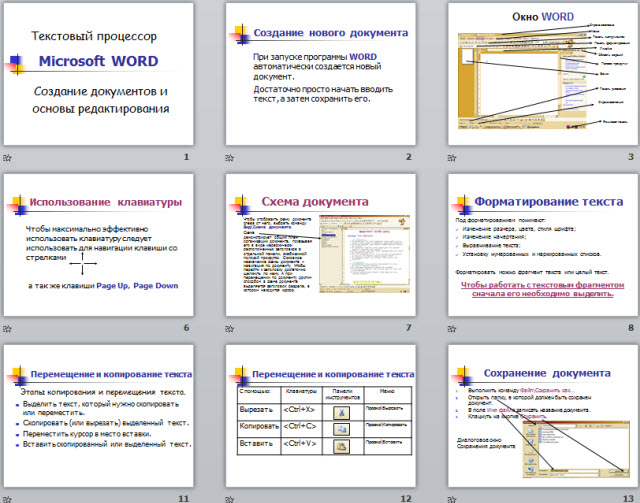
В презентации описаны основные приемы работы с программой Word.
23.11.2009

Описание разработки

Презентация к урокам информатики по теме "Текстовый процессор Word" В презентации описаны основные приемы работы с программой.

   # Создание нового документа

    # Окно WORD
    # Редактирование текста
    # Навигация с помощью мыши
    # Использование клавиатуры
    # Схема документа
    # Форматирование текста
    # Выделение текста
    # Перемещение и копирование текста
    # Сохранение документа

Презентация к урокам информатики по теме

Содержимое разработки

Текстовый процессор Microsoft WORD Создание документов и основы редактирования

Текстовый процессор

Microsoft WORD

Создание документов и

основы редактирования

Создание нового документа При запуске программы WORD  автоматически создается новый документ. Достаточно просто начать вводить текст, а затем сохранить его.

Создание нового документа

При запуске программы WORD автоматически создается новый документ.

Достаточно просто начать вводить текст, а затем сохранить его.

Окно WORD  Строка заголовка Меню Панель инструментов Панель форматирования Линейка Область заданий Полоса прокрутки Эскиз Панель рисования Строка состояния Языковая панель

Окно WORD

Строка заголовка

Меню

Панель инструментов

Панель форматирования

Линейка

Область заданий

Полоса прокрутки

Эскиз

Панель рисования

Строка состояния

Языковая панель

Редактирование текста Перед внесением изменения в текст, необходимо перейти к тому месту, где эти изменения будут сделаны. Перемещаться по тексту можно с помощью мыши, клавиатуры, схемы документа.

Редактирование текста

Перед внесением изменения в текст, необходимо перейти к тому месту, где эти изменения будут сделаны.

Перемещаться по тексту можно с помощью мыши, клавиатуры, схемы документа.

Навигация с помощью мыши Щелкнуть мышью вверху или внизу полосы прокрутки для перемещения на один экран вверх или вниз. Выбрать команду Сервис \ Параметры и во вкладке Вид диалогового окна Параметры установить флажок Строка состояния . Теперь по мере перетаскивания ползунка полосы прокрутки будет отображаться подсказка с номером и первым заголовком текущей страницы. При использовании мыши с колесиком перемещение можно выполнять, вращая колесико мыши.

Навигация с помощью мыши

  • Щелкнуть мышью вверху или внизу полосы прокрутки для перемещения на один экран вверх или вниз.
  • Выбрать команду Сервис \ Параметры и во вкладке Вид диалогового окна Параметры установить флажок Строка состояния . Теперь по мере перетаскивания ползунка полосы прокрутки будет отображаться подсказка с номером и первым заголовком текущей страницы.
  • При использовании мыши с колесиком перемещение можно выполнять, вращая колесико мыши.
Использование клавиатуры Чтобы максимально эффективно использовать клавиатуру следует использовать для навигации клавиши со стрелками  а так же клавиши Page Up , Page Down

Использование клавиатуры

Чтобы максимально эффективно использовать клавиатуру следует использовать для навигации клавиши со стрелками

а так же клавиши Page Up , Page Down

Схема документа Чтоб ы отобразить схему документа слева от него, выбрать команду Вид\Схема документа . Схема демонстрирует общий план организации документа, показывая его в виде иерархически расположенных заголовков в отдельной панели, снабженной полосой прокрутки. Основное назначение схемы документа – навигация по документу. Чтобы перейти к заголовку достаточно щелкнуть по нему. А при перемещении по документу другим способом в схеме документа выделяется заголовок раздела, в котором находится курсор.
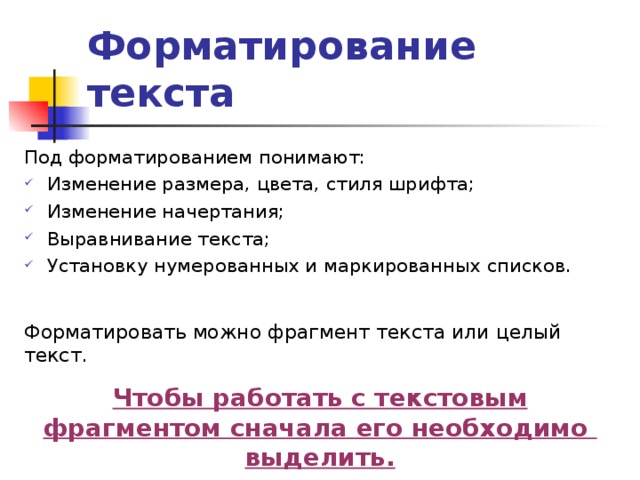
Схема документа

Чтоб ы отобразить схему документа слева от него, выбрать команду Вид\Схема документа .

Схема

демонстрирует общий план организации документа, показывая его в виде иерархически расположенных заголовков в отдельной панели, снабженной полосой прокрутки. Основное назначение схемы документа – навигация по документу. Чтобы перейти к заголовку достаточно щелкнуть по нему. А при перемещении по документу другим способом в схеме документа выделяется заголовок раздела, в котором находится курсор.

Форматирование текста Под форматированием понимают: Изменение размера, цвета, стиля шрифта; Изменение начертания; Выравнивание текста; Установку нумерованных и маркированных списков. Форматировать можно фрагмент текста или целый текст. Чтобы работать с текстовым фрагментом сначала его необходимо выделить.

Форматирование текста

Под форматированием понимают:

  • Изменение размера, цвета, стиля шрифта;
  • Изменение начертания;
  • Выравнивание текста;
  • Установку нумерованных и маркированных списков.

Форматировать можно фрагмент текста или целый текст.

Чтобы работать с текстовым фрагментом сначала его необходимо выделить.

Выделение текста. Несложно выделять текст с помощью мыши   Действие Выделяет Перетаскивание по тексту Текст, по которому происходит перетаскивание, по одному слову Двойной щелчок Целое слово  Все предложение Тройной щелчок Целый абзац Один щелчок по левому полю Вся строка Двойной щелчок по левому полю Целый абзац

Выделение текста.

Несложно выделять текст с помощью мыши

Действие

Выделяет

Перетаскивание по тексту

Текст, по которому происходит перетаскивание, по одному слову

Двойной щелчок

Целое слово

Все предложение

Тройной щелчок

Целый абзац

Один щелчок по левому полю

Вся строка

Двойной щелчок по левому полю

Целый абзац

Перемещение и копирование текста При перемещении текст удаляется из исходного места и помещается в другое. При копировании фрагмент текста остается в исходном месте, а на место назначения помещается его копия.

Перемещение и копирование текста

При перемещении текст удаляется из исходного места и помещается в другое.

При копировании фрагмент текста остается в исходном месте, а на место назначения помещается его копия.

Перемещение и копирование текста Этапы копирования и перемещения текста. Выделить текст, который нужно скопировать или переместить. Скопировать (или вырезать) выделенный текст. Переместить курсор в место вставки. Вставить скопированный или выделенный текст.
Перемещение и копирование текста

Этапы копирования и перемещения текста.

  • Выделить текст, который нужно скопировать или переместить.
  • Скопировать (или вырезать) выделенный текст.
  • Переместить курсор в место вставки.
  • Вставить скопированный или выделенный текст.
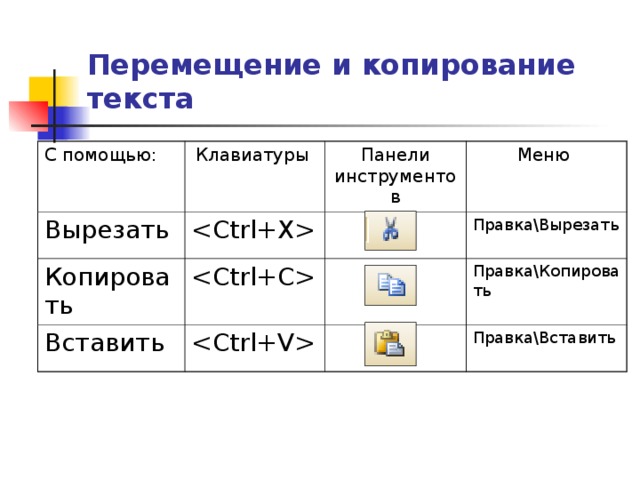
Перемещение и копирование текста С помощью: Вырезать Клавиатуры  Копировать Панели инструментов Меню  Вставить Правка\Вырезать  Правка\Копировать Правка\Вставить
Перемещение и копирование текста

С помощью:

Вырезать

Клавиатуры

Копировать

Панели инструментов

Меню

Вставить

Правка\Вырезать

Правка\Копировать

Правка\Вставить

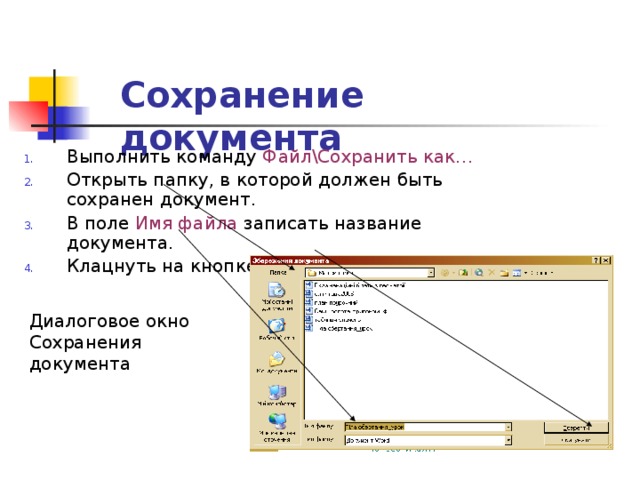
Сохранение документа Выполнить команду Файл\Сохранить как… Открыть папку, в которой должен быть сохранен документ. В поле Имя файла записать название документа. Клацнуть на кнопке Сохранить . Диалоговое окно Сохранения документа

Сохранение документа

  • Выполнить команду Файл\Сохранить как…
  • Открыть папку, в которой должен быть сохранен документ.
  • В поле Имя файла записать название документа.
  • Клацнуть на кнопке Сохранить .

Диалоговое окно Сохранения документа

-80%
Курсы дополнительного образования

Основы HTML

Продолжительность 72 часа
Документ: Cвидетельство о прохождении курса
4000 руб.
800 руб.
Подробнее
Скачать разработку
Сохранить у себя:
Презентация к урокам информатики по теме "Текстовый процессор Word" (0.37 MB)

Комментарии 9

Чтобы добавить комментарий зарегистрируйтесь или на сайт

Ольга, 24.01.2013 12:01
очень полезно
Кристина, 24.03.2012 23:02
Очень грамматно продуманная презинтация
ТАТЬЯНА, 15.03.2012 06:15
спасибо!
Юлия, 09.02.2012 14:30
класно однако
Никитос, 18.11.2011 18:05
для 5 класса пойдет...но не выше...
вадик, 26.09.2011 19:47
херн в 5 классе все это знал
olik, 07.10.2010 23:52
мастер производственного обучения
Ltyg, 03.02.2010 13:09
очень интересно
Александр, 11.01.2010 11:29
Слабовато однако...